Отчеты
Отчеты создаются на основе шаблонов отчетов. На форме Отчеты пользователь видит доступные для работы отчеты, сгруппированные по разделам. Настройка прав доступа к отчетам выполняется на форме Настройка -> Безопасность -> Роли.
Отчет может быть создан:
- Пользователем вручную путем нажатия на кнопку
Сформировать. - Автоматически по событию или по расписанию в соответствии с настройками шаблона отчета — в том числе с последующим пересчетом, рассылкой по почте и другими действиями, см. Правила отчетов.
Создание отчета
Для создания отчета:
- Перейдите на форму
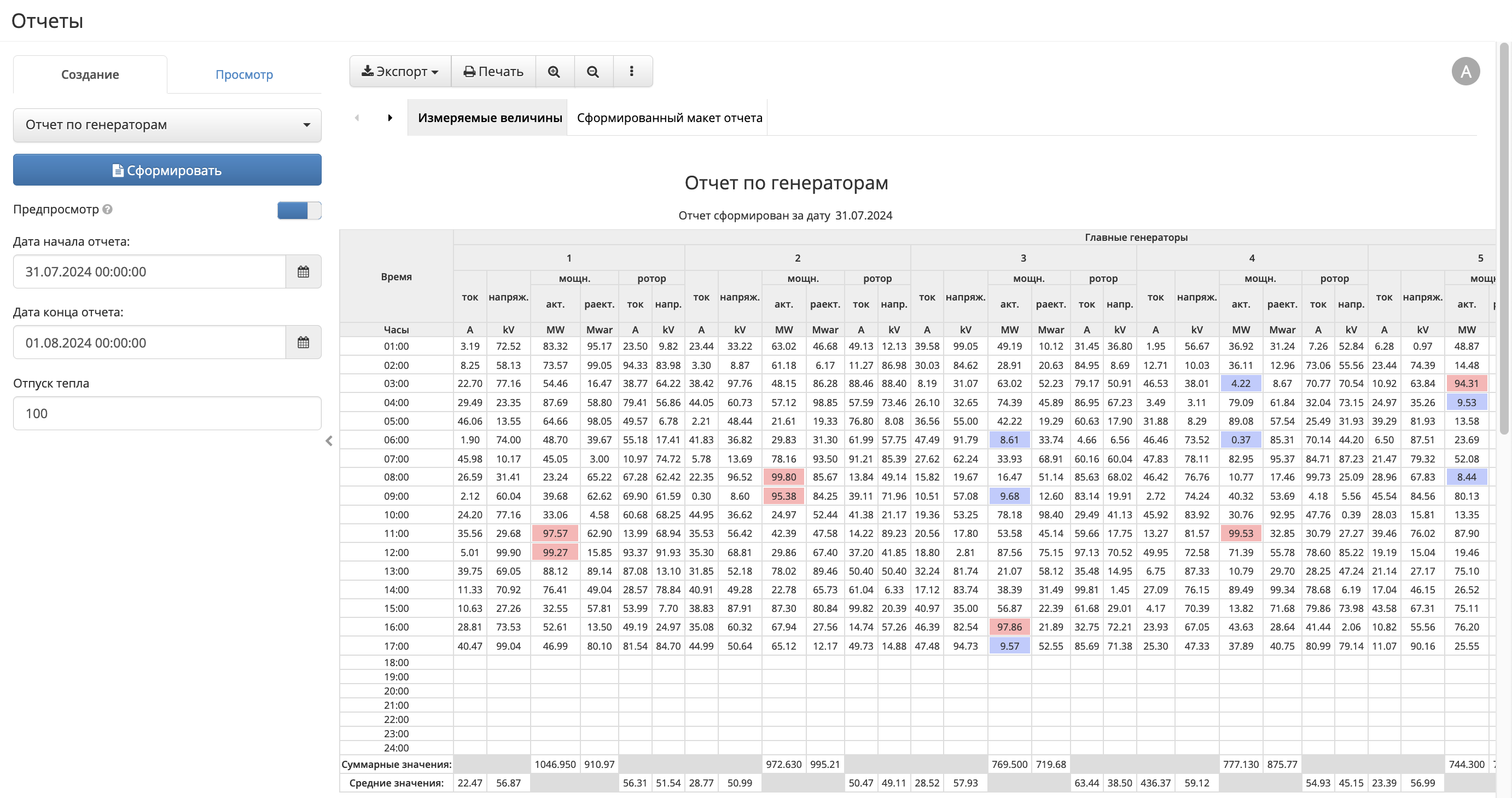
Отчетыиз главного меню приложения. - Выберите дату начала отчета и другие входные параметры, которые были определены в шаблоне отчета.
- Нажмите кнопку
Сформировать.- Если включена опция
Предпросмотр, то отчет будет сформирован без сохранения в БД ТехноДок. - Если опция
Предпросмотротключена, то отчет будет сформирован и сохранен в БД ТехноДок. Сохраненные отчеты будут в дальнейшем доступны для просмотра и редактирования на вкладкеПросмотр.
- Если включена опция
Экспорт без создания
На форме формирования отчета рядом с кнопкой Сформировать доступно вспомогательное меню (кнопка ...), позволяющее выполнить действие с отчетом без его создания и сохранения в БД ТехноДок:
Экспортировать в Excel/CSV/PDF/HTML/JSON— отчет формируется и сразу выгружается в файл выбранного формата.Печать— отчет формируется и сразу отправляется на печать.Отправить— отчет формируется и сразу отправляется по почте.
Это наиболее быстрый способ выгрузки данных, так как отчет не создается и не отображается на экране. Например, выгрузка данных за сутки в Excel/CSV без создания выполняется значительно быстрее, чем формирование и последующий экспорт отчета.
В первую очередь возможность экспорта без создания предназначена для очень больших отчетов (миллионы значений). Она позволяет в одно действие выгрузить такой отчет в CSV или Excel без разметки наиболее оптимальным образом: данные сразу сохраняются в файл, минуя создание, отображение на экране и хранение отчета в БД. Это снижает потребление оперативной памяти и время выгрузки, а ограничение Максимальное количество шагов при экспорте к этим форматам не применяется — выгружаются все строки.
Состав доступных действий зависит от прав пользователя (Экспорт отчета, Печать отчета, Отправка отчета по почте) и от того, настроен ли почтовый клиент.
Переформирование отчета
Если выполнить изменения в шаблоне отчета (например, обновить формулы расчетов параметров или поменять верстку), то эти изменения будут применены только к новым отчетам, которые были созданы после изменения шаблона отчета. Если есть необходимость применить такие изменения для отчетов в прошлом, то необходимо переформировать отчет. Кнопка Переформировать находится в панели, расположенной над отчетом в выпадающем меню по кнопке ....
Для переформирования отчета доступны следующие настройки:
Сохранять ручные правки- при выборе данной настройки будут сохранены все ручные правки отчета с момента его формирования.Учитывать изменения шаблона- активируйте данную настройку чтобы применить самую новую версию шаблона отчетов.Перезагрузить значения из внешних источников- активируйте данную настройку, чтобы заново загрузить данные из внешних источников.Переформировать за период- активируйте данную настройку, чтобы переформировать сразу несколько отчетов за выбранный промежуток времени.
ТехноДок хранит версии шаблонов сохраненных отчетов. Если в шаблон внесли изменения и переформировали отчет без включенной настройки Учитывать изменения шаблона, то отчет будет переформирован на основании той версии шаблона, на которой он был сформирован и последние изменения в переформированном отчете не будут применены.
Возможные ошибки при создании отчета
Ошибки расчета параметров
При создании отчета могут возникнуть ошибки, связанные с расчетными параметрами отчета. Если при создании отчета возникли ошибки расчета параметров, то в верхней части отчета будет отображена панель с подробной информацией об ошибках. Ошибки расчета параметров могут возникать в случае если нет доступа до источника данных из которого параметры загружают значения, либо если есть ошибка в расчетной формуле, например, деление на ноль. Подробная информация о каждой ошибке — параметр, метка времени, тип исключения, текст ошибки и строка в формуле — доступна в журнале расчетов по ссылке в самой панели.
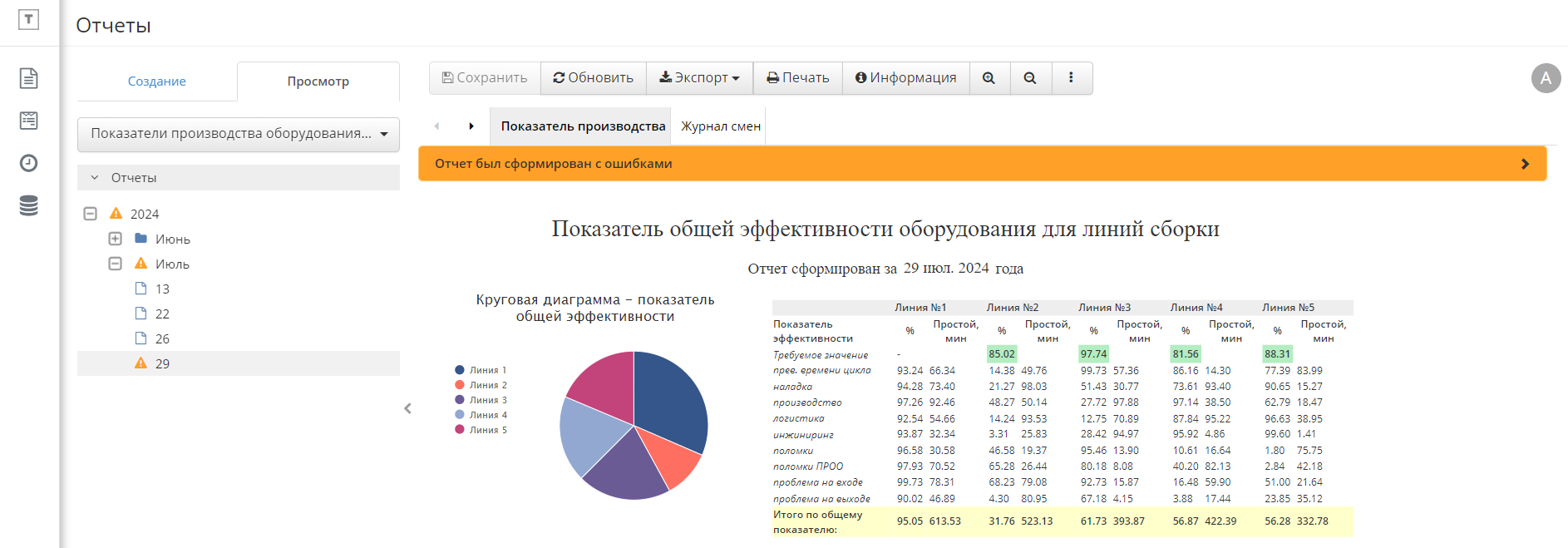
В списке шаблонов на форме Отчеты шаблоны, последний расчет которых завершился с ошибкой, отображаются с иконкой с восклицательным знаком.

Системные ошибки
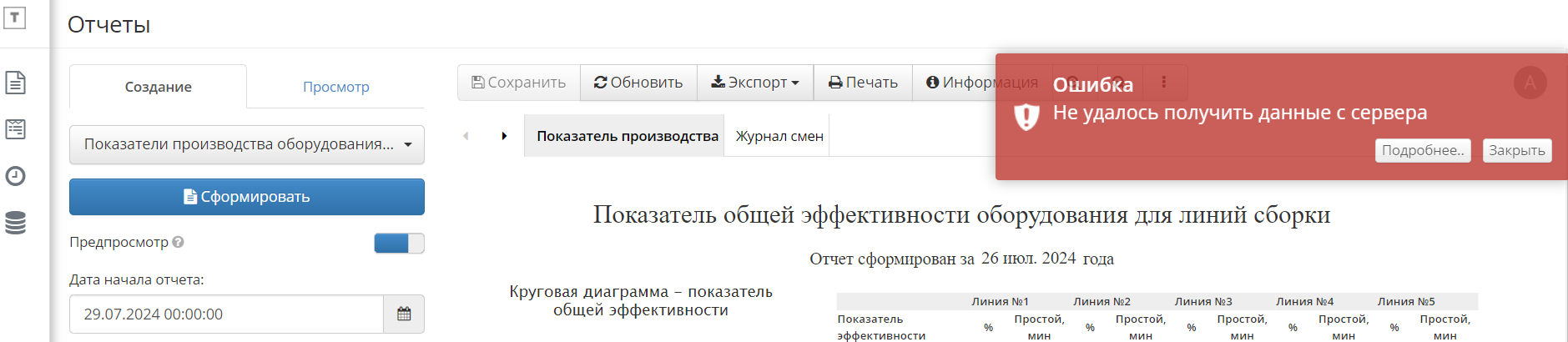
При формировании отчета могут возникнуть системные ошибки. Данные ошибки могут быть связаны с ошибкой при формировании шаблона отчета. В приведенном ниже случае, при попытке формирования отчета, на экране отобразится сообщение об ошибке, отчет не будет сформирован.
Нажмите на кнопку сообщения Подробнее, чтобы получить детальную информацию.
Просмотр отчета
Для просмотра содержимого сохраненных отчетов перейдите на вкладку Просмотр.
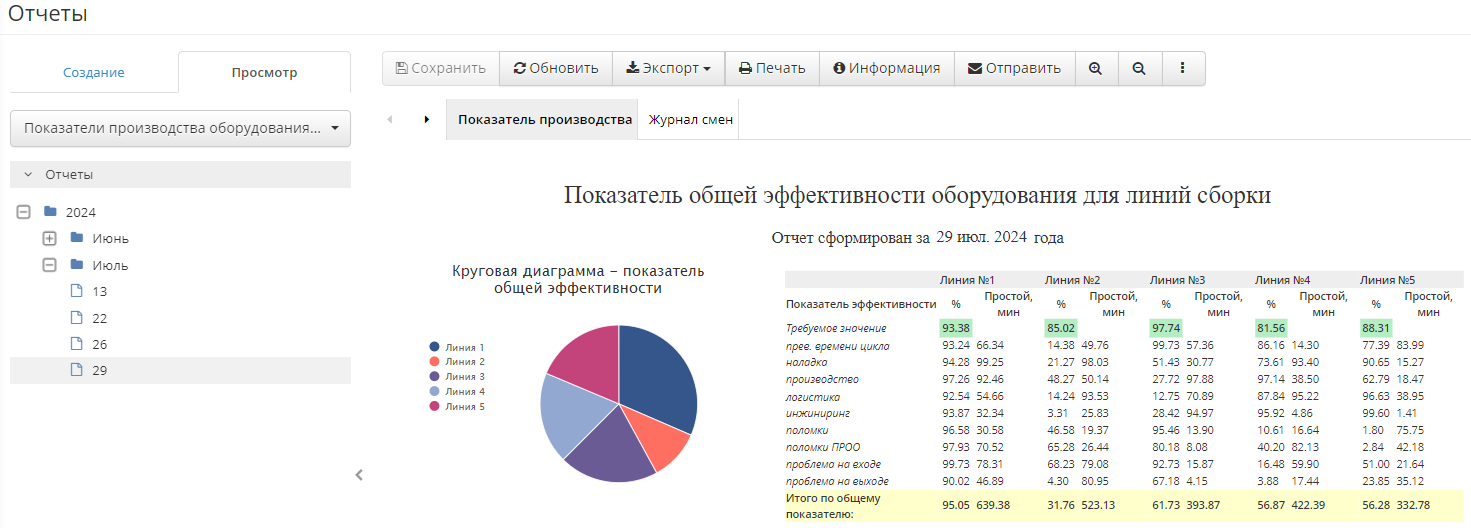
- При просмотре отчета в панели инструментов сверху доступны кнопки, при помощи которых можно отправить отчет на печать, экспортировать отчет в Excel/PDF, переформировать отчет и выполнить другие действия с отчетом.
- В верхнем правом углу отображаются иконки пользователей кто в данный момент работает с отчетом.
- Если в шаблоне для таблицы включено постраничное отображение, под таблицей отображается элемент навигации по страницам.
Журнал расчетов
Журнал расчетов показывает, как рассчитывался каждый параметр отчета: сколько времени занял расчет значения, какой статус получило значение и с какой ошибкой завершился расчет, если она возникла. Журнал ведется по последнему расчету отчета — при переформировании предыдущие записи заменяются новыми.
Открыть журнал можно двумя способами:
- В режиме просмотра отчета в выпадающем меню по кнопке
...выберите пунктЖурнал расчетов. - Если при расчете возникли ошибки, перейдите по ссылке
журнале расчетов отчетав панели с информацией об ошибках над отчетом — журнал откроется сразу с отбором по ошибкам расчета.
Состав записей журнала определяется настройкой шаблона Журнал расчетов: в режиме Только ошибки сохраняются записи о значениях, рассчитанных с ошибкой, в режиме Все значения — записи обо всех рассчитанных значениях отчета.
Группировка записей
Записи журнала группируются одним из трех способов, который выбирается в левом верхнем углу окна:
По параметрам— строка на каждый параметр отчета: количество записей, количество ошибок, суммарная и максимальная длительность расчета. Позволяет найти параметры, расчет которых занимает больше всего времени.По меткам времени— строка на каждую метку времени отчета с теми же показателями. Позволяет увидеть, на каком шаге отчета расчет замедлился или возникли ошибки.Хронология расчета— параметры выстроены по времени расчета в виде диаграммы: полоса каждого параметра начинается там, где закончилась полоса предыдущего. Наглядно показывает порядок расчета параметров и вклад каждого из них в общее время формирования отчета.
При выборе строки группы справа открывается таблица ее записей: метка времени (или параметр), дата расчета, длительность и статус значения. Ошибки расчета вынесены под таблицу и пронумерованы — одна и та же ошибка обычно повторяется на нескольких записях, поэтому номер связывает запись с описанием ошибки. Для ошибки показываются тип исключения, текст и примерный номер строки в формуле параметра.
Отбор записей
Записи журнала отбираются по условиям в верхней панели окна, все условия действуют совместно:
- Название параметра — часть идентификатора параметра.
- Интервал меток времени — включается кнопкой с изображением календаря.
- Статус значения — например,
Ошибка расчетаилиИзменено вручную. - Минимальная длительность расчета в миллисекундах — оставляет только долгие расчеты.
Показатели в нижней части окна (количество значений, параметров, меток времени, ошибок и общее время расчета) считаются по тем же условиям отбора, что и таблицы.
Экспорт журнала
Записи журнала выгружаются в CSV или Excel по кнопке экспорта в верхней панели окна. Выгружаются записи, отобранные заданными условиями, со всеми полями: параметр, метка времени, дата расчета, длительность, статус, тип исключения, текст ошибки и строка в формуле. Экспорт доступен пользователям с правом Экспорт отчета.
Журнал несохраненного отчета (созданного с включенной опцией Предпросмотр) хранится во временном файле на сервере приложений и удаляется вместе с кэшем значений отчета. Журнал сохраненного отчета хранится в БД ТехноДок и удаляется вместе с отчетом.
Кроме того, записи журнала удаляются по истечении срока хранения — периодическая задача Удаление журнала расчетов отчетов раз в час удаляет записи, рассчитанные раньше этого срока. По умолчанию срок хранения равен 14 суткам и задается параметром CalculationsLogLiveTime секции Reports файла конфигурации. Сам отчет, его значения и история изменений при этом не затрагиваются: у отчета, рассчитанного раньше срока хранения, окно журнала расчетов покажет Нет данных.
Экспорт отчета
Отчет можно экспортировать в файл из панели инструментов в режиме просмотра отчета. Доступны следующие форматы:
- Excel — выгрузка отчета в XLSX с сохранением разметки (внешнего вида) отчета.
- Excel (без разметки) — быстрая выгрузка табличных данных отчета в XLSX без учета разметки. Используется для быстрого экспорта больших объемов данных.
- PDF — выгрузка отчета в PDF с сохранением разметки.
- HTML — выгрузка отчета в HTML.
- CSV — выгрузка табличных данных отчета в CSV.
- JSON — выгрузка данных отчета в JSON.
Особенности экспорта:
- При экспорте в Excel числовые значения сохраняются с типом «число», что позволяет использовать их в формулах Excel.
- Разделитель целой и дробной части числа берется из региональных настроек операционной системы сервера приложений (например, запятая для локали
ru-RU). - Количество выгружаемых строк при экспорте в PDF, HTML и XLSX (с разметкой) ограничено настройкой шаблона
Максимальное количество шагов при экспорте(см. раздел Ограничения). На экспорт в CSV и в Excel без разметки это ограничение не распространяется — они всегда выгружают все строки отчета, поэтому именно их следует использовать для выгрузки больших объемов данных целиком.