Шаблоны отчетов
Для работы с отчетом необходимо создать и настроить шаблон отчета. Шаблон отчета определяет внешний вид отчета, перечень параметров входящих в отчет, правила формирования отчета.
На основе шаблона отчетов ТехноДок может создавать неограниченное число экземпляров отчетов. Например, можно создать шаблон отчета Рапорт начальника смены станции и настроить создание отчетов каждый день в 08:00 часов.
Для перехода на форму работы с шаблонами отчетов в меню надо выбрать раздел Отчеты -> Шаблоны.
Создание шаблона отчета
Добавление нового шаблона отчета
Для добавления нового шаблона отчетов:
- В меню выберите
Отчеты -> Шаблоны. - Нажмите кнопку
Добавитьи ведите имя шаблона. - Выберите раздел, по которому отчет будет сгруппирован в списке отчетов, или введите имя нового раздела.
- Выберите тип шаблона и нажмите кнопку
Создать.- Используйте тип
Отчет за периодс включенной опциейС шагом, если в отчете надо выводить данные с определенной частотой. Например, это может быть отчет за сутки с шагом 1 час. - Используйте тип
Отчет на срез временичтобы вывести данные за указанный момент времени.
- Используйте тип
- Сформированный шаблон появится в списке шаблонов в левой части окна.
Копирование шаблона отчета
Для копирования шаблона отчета:
- Выберите шаблон который хотите скопировать.
- Рядом с кнопкой
Добавитьвыберите вспомогательное меню, нажав на кнопку в виде трех вертикально расположенных точек. - Выберите пункт
Копировать. - Копия шаблона появится в том же разделе, что и копируемый шаблон.
Экспорт шаблона отчета
Экспортировать можно как все шаблоны, так и один выбранный шаблон. Для экспорта всех шаблонов:
- Рядом с кнопкой
Добавитьвыберите вспомогательное меню, нажав на кнопку в виде трех вертикально расположенных точек. - Выберите пункт
Экспортировать. - В появившемся окне выберите шаблоны которые хотите экспортировать и нажмите кнопку
Экспорт. - Экспортированные шаблоны будут сохранены в директории для загруженных файлов в виде файла с расширением
json.
Импорт шаблона отчета
Для импорта шаблонов:
- В разделе
Шаблоны отчетоврядом с кнопкойДобавитьвыберите вспомогательное меню, нажав на кнопку в виде трех вертикально расположенных точек. - Выберите пункт
Импортировать. В появившемся окне выберитеjsonфайл с шаблонами отчетов. - В появившемся окне выберите шаблоны которые хотите импортировать из файла и нажмите кнопку
Импортировать.
Новые отчеты будут доступны только для пользователей с правом Администрирование отчетов. При необходимости укажите права для остальных пользователей после импорта шаблонов отчетов. Настройка прав доступа к отчетам осуществляется на форме Настройки -> Роли и Настройки -> Пользователи.
Не рекомендуется выполнять импорт шаблонов, которые были экспортированы из ТехноДок с меньшей мажорной версией. Данные действия могут повлечь некорректную работу отчета.
Конфигурация шаблона
Для настройки шаблона доступны вкладки: Разметка, Параметры, Правила и Настройки
Разметка
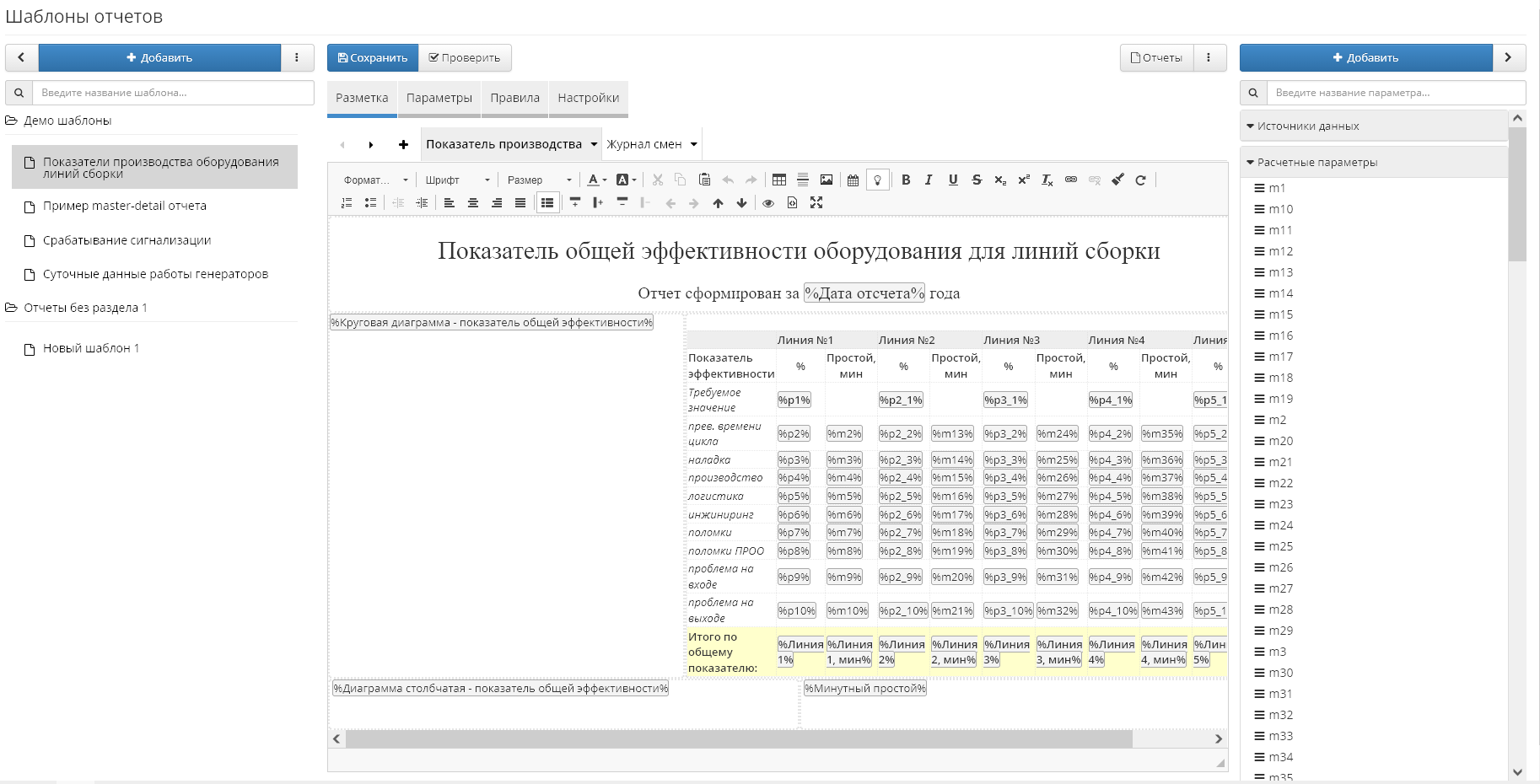
Вкладка Разметка — визуальный редактор внешнего вида отчета. С помощью встроенного HTML-редактора формируется структура отчета: добавляются текст, таблицы, изображения, выполняется форматирование содержимого при помощи панели инструментов. При необходимости можно переключиться в режим редактирования исходного HTML-кода по соответствующей кнопке на панели инструментов и вносить правки непосредственно в разметку.
В разметке размещаются параметры шаблона — именно они наполняют отчет данными и визуальными элементами. В одном шаблоне можно использовать разные типы параметров, которые могут:
- получать данные из внешних систем — SCADA (КАСКАД, WinCC OA, Альфа Платформа, OPC), СУБД (Microsoft SQL Server, PostgreSQL, MySQL и др.), веб-ресурсов, файлов и других источников;
- вычислять значение по формуле на языке C# — расчетные параметры;
- отображать визуальные компоненты — графики, диаграммы, журналы, подписи, выпадающие списки и т.д.
Полное описание всех групп параметров приведено на странице Параметры, а справочник встроенных переменных и функций для формул расчетных параметров — на странице Расчетные параметры.
Добавить параметр в разметку можно двумя способами:
- перетаскиванием (drag & drop) параметра из панели справа в нужное место формы;
- вручную — вставкой ссылки на параметр в виде
%Название параметра%. При формировании отчета такие ссылки заменяются значениями соответствующих параметров — числами, таблицами, диаграммами, графиками и т.д.
Новые параметры можно создавать прямо в панели справа кнопкой Добавить над списком параметров, не переключаясь на вкладку Параметры.
Шаблон может содержать несколько страниц (листов). Переключение между страницами и добавление новой выполняется в панели над редактором. Для каждой страницы доступны собственные настройки формата: кликните по вкладке страницы и выберите Редактировать страницу.
Постраничное отображение больших таблиц
Для таблиц с большим числом строк можно включить постраничное отображение (пагинацию). Опция значительно уменьшает потребление оперативной памяти на клиентских АРМах при просмотре отчетов с миллионами значений: вместо загрузки всех строк сразу браузер запрашивает данные постранично.
Пагинация настраивается в свойствах таблицы в разметке шаблона (доступно для отчетов с шагом). Чтобы открыть свойства таблицы, нажмите на таблице правой кнопкой мыши и перейдите в настройки. В свойствах таблицы доступны параметры:
- Включить пагинацию — активирует постраничное отображение строк таблицы.
- Количество записей на странице таблицы — размер страницы (число строк). Должно быть целым числом.
При просмотре отчета под таблицей отображается элемент навигации по страницам.
Параметры
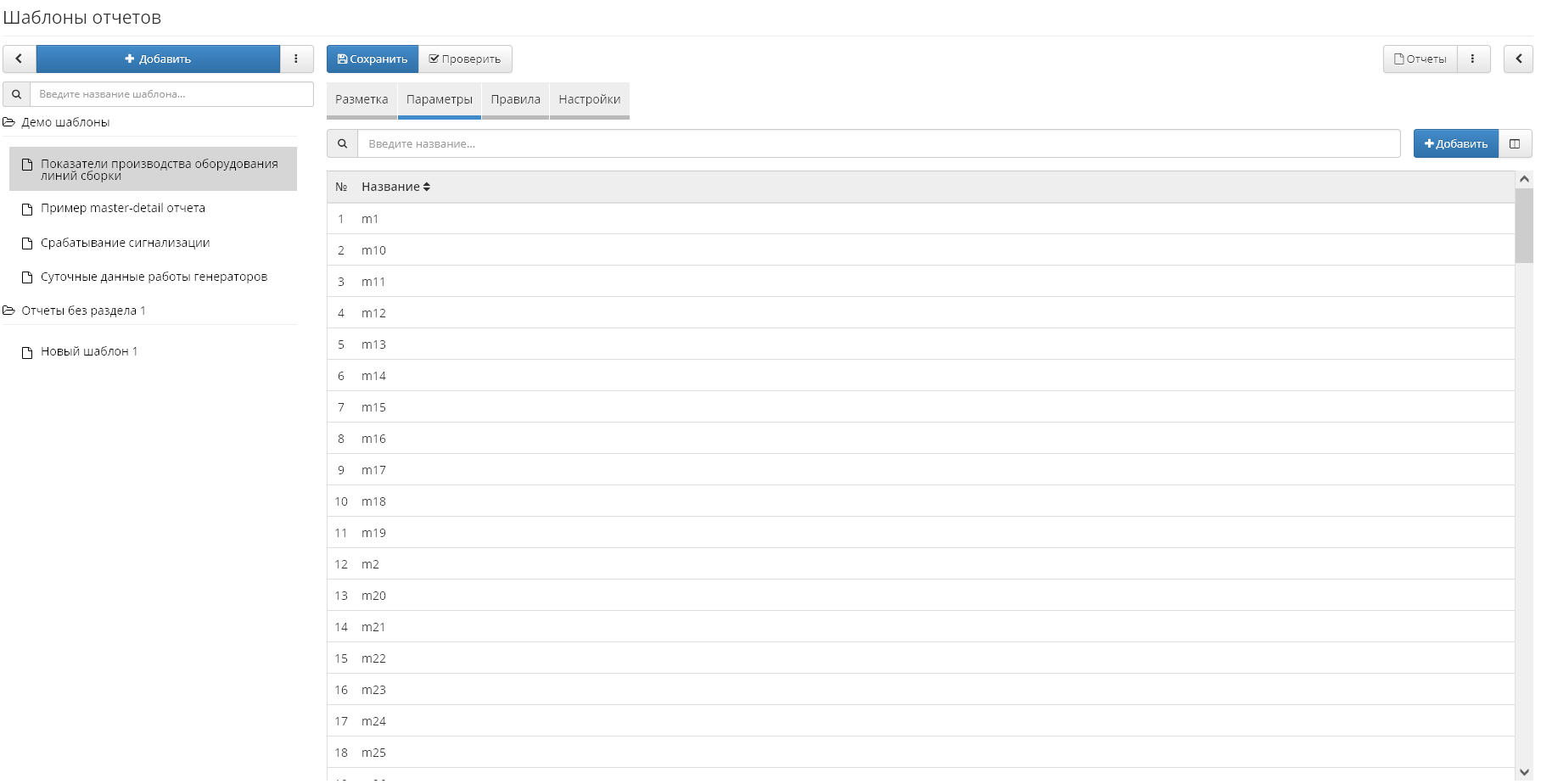
На вкладке Параметры формируется перечень параметров шаблона — источников данных, расчетных значений и компонентов, которые затем выводятся в разметке отчета.
- Описание всех групп параметров шаблона (источники данных, расчетные параметры, компоненты) вынесено на отдельную страницу — см. Параметры.
- Справочник встроенных переменных, функций и структур данных, которые можно использовать в формулах расчетных параметров, приведён на странице Расчетные параметры.
Правила
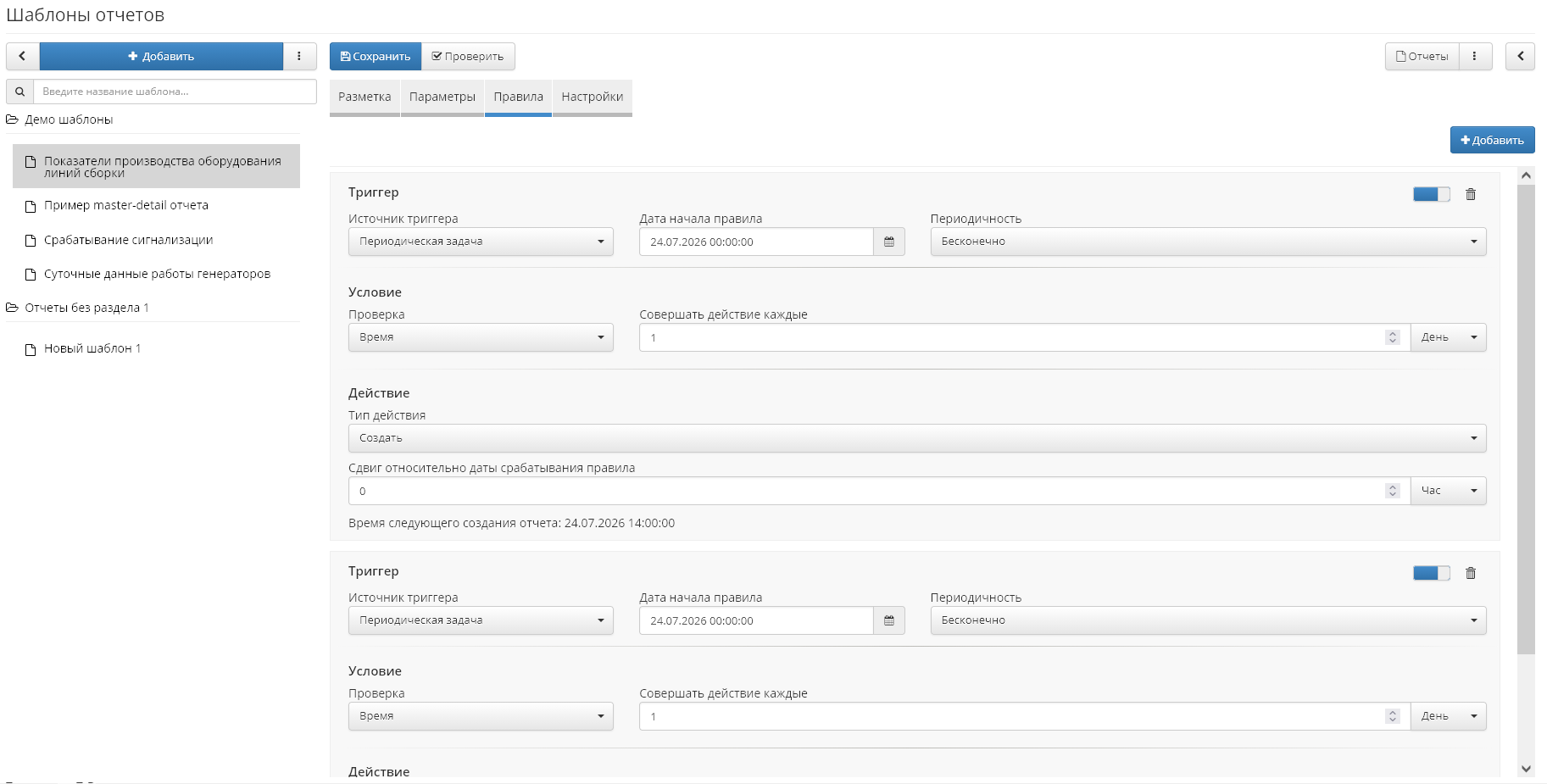
Вкладка Правила определяет условия автоматического формирования, обработки и рассылки отчетов по расписанию или по событию. Шаблон может содержать несколько правил. Каждое правило состоит из трех блоков — Триггер, Условие и Действие.
Добавить новое правило можно кнопкой Добавить. Каждое правило можно временно отключить переключателем в заголовке блока Триггер — отключенное правило не выполняется, а его настройки становятся недоступны для редактирования. Удалить правило можно по кнопке с изображением корзины.
Триггер
Триггер определяет, что и когда запускает правило.
- Источник триггера — источник события, запускающего правило:
Периодическая задача— правило проверяется по расписанию: по времени или по значению параметра.Событие отчета— правило срабатывает при изменении отчета (своего или другого).
- Дата начала правила — дата и время, с которых правило начинает действовать.
- Периодичность — режим повторения правила:
Однократно— правило срабатывает один раз.Повторять в течении периода— правило повторяется в течение заданной продолжительности.Бесконечно— правило действует без ограничения по времени.
- Продолжительность — период, в течение которого повторяется правило. Поле отображается только для периодичности
Повторять в течении периода.
Условие
Набор полей блока Условие зависит от выбранного источника триггера.
Источник Периодическая задача. Поле Проверка задает тип условия:
Время— действие выполняется по расписанию. В зависимости от периодичности отображается полеСовершать действие каждые(для повторяющихся правил) илиСовершить действие через(для однократного правила), где задается интервал срабатывания.Параметр— действие выполняется при выполнении условия по значению параметра. Задаются:- Параметр — параметр шаблона, значение которого проверяется (доступны параметры строкового, числового и логического типов, а также значения WinCC OA).
- Условие — условие сравнения. Набор доступных условий зависит от типа параметра:
- строковые:
Содержит подстроку,Не содержит подстроку,Равен строке,Не равен строке; - числовые:
Больше,Меньше,Равно,Не равно,Входит в интервал,Не входит в интервал; - логические:
Верно,Неверно.
- строковые:
- Значение — эталонное значение для сравнения (число, строка или границы интервала). Для логических условий поле не отображается.
Источник Событие отчета. Поле Событие задает источник события:
Своего отчета— правило срабатывает при изменении текущего отчета. Задается Тип изменения отчета.Другого отчета— правило срабатывает при изменении другого отчета. Задаются:- Отчет — шаблон отчета, изменения которого отслеживаются.
- Тип изменения отчета — событие, на которое реагирует правило.
- Дата начала отсчета — метка времени, от которой отсчитывается период создаваемого отчета:
Дата формирования отчета,День отчета,Месяц отчетаилиГод отчета. - Сдвиг от начала отсчета — смещение относительно даты начала отсчета (может быть отрицательным).
- Продолжительность отчета по умолчанию — период создаваемого отчета (для отчетов за период).
Возможные значения поля Тип изменения отчета: Создан, Сохранен, Обновлен, Изменен вручную, Подписан, Подписан полностью.
Действие
Поле Тип действия задает операцию, выполняемую при срабатывании правила. Набор доступных действий зависит от типа триггера (например, действия Создать и Удалить доступны только для триггера Периодическая задача, а действие Отправить по почте — только при включенной интеграции с почтой). Для каждого типа действия доступен свой набор настроек.
- Обновить — пересчитать отчет. Настройки определяют, какие данные сохранять при пересчете:
- Сохранять рассчитанные значения — сохранять ранее рассчитанные значения параметров.
- Сохранять значения из внешних источников — сохранять загруженные из внешних источников значения (недоступно, если включена предыдущая опция).
- Сохранять значения измененные вручную — сохранять значения, отредактированные пользователем вручную.
- На основе последней версии шаблона — выполнять пересчет по актуальной версии шаблона.
- Отправить по почте — сформировать и отправить отчет по электронной почте:
- Тема — тема письма.
- Тип файла — формат вложения:
PDF,Excel,Excel (без разметки),HTML,CSV. - Список отчетов — перечень шаблонов отчетов, включаемых в отправку.
- Список адресатов — адреса электронной почты получателей.
- Архивировать перед отправкой — упаковать вложения в архив.
- Название архива — шаблон имени архива (отображается при включенном архивировании); поддерживает подстановки
{name},{start},{end},{now}и{Дата:…}.
- Сохранить в файл — сохранить отчет в файл:
- Тип файла — формат файла (см. список выше).
- Путь до директории — каталог для сохранения файла.
- Заблокировать — заблокировать отчет от изменений:
- Сдвинуть время срабатывания на — смещение времени срабатывания (может быть отрицательным).
- Создать — сформировать новый отчет:
- Сдвиг относительно даты срабатывания правила — смещение периода создаваемого отчета относительно момента срабатывания.
- Продолжительность отчета по умолчанию — период создаваемого отчета (для отчетов за период).
- Значения предопределённых параметров — значения предопределенных параметров шаблона (при их наличии).
- Напечатать — отправить отчет на печать:
- Принтер — принтер для печати.
- Размер страницы — размер листа (список зависит от выбранного принтера).
- Количество копий — число копий (не менее 1).
- Удалить — удалить отчет:
- Время хранения — период, по истечении которого отчет удаляется.
Для действия Создать под блоком отображается расчетное Время следующего создания отчета. Если периодическая задача создания отчетов отключена, вместо времени выводится предупреждение Периодическая задача создания отчетов отключена.
Настройки
На вкладке Настройки задаются основные свойства шаблона, сгруппированные по разделам: Общие, Формат, Ограничения и Доступ.
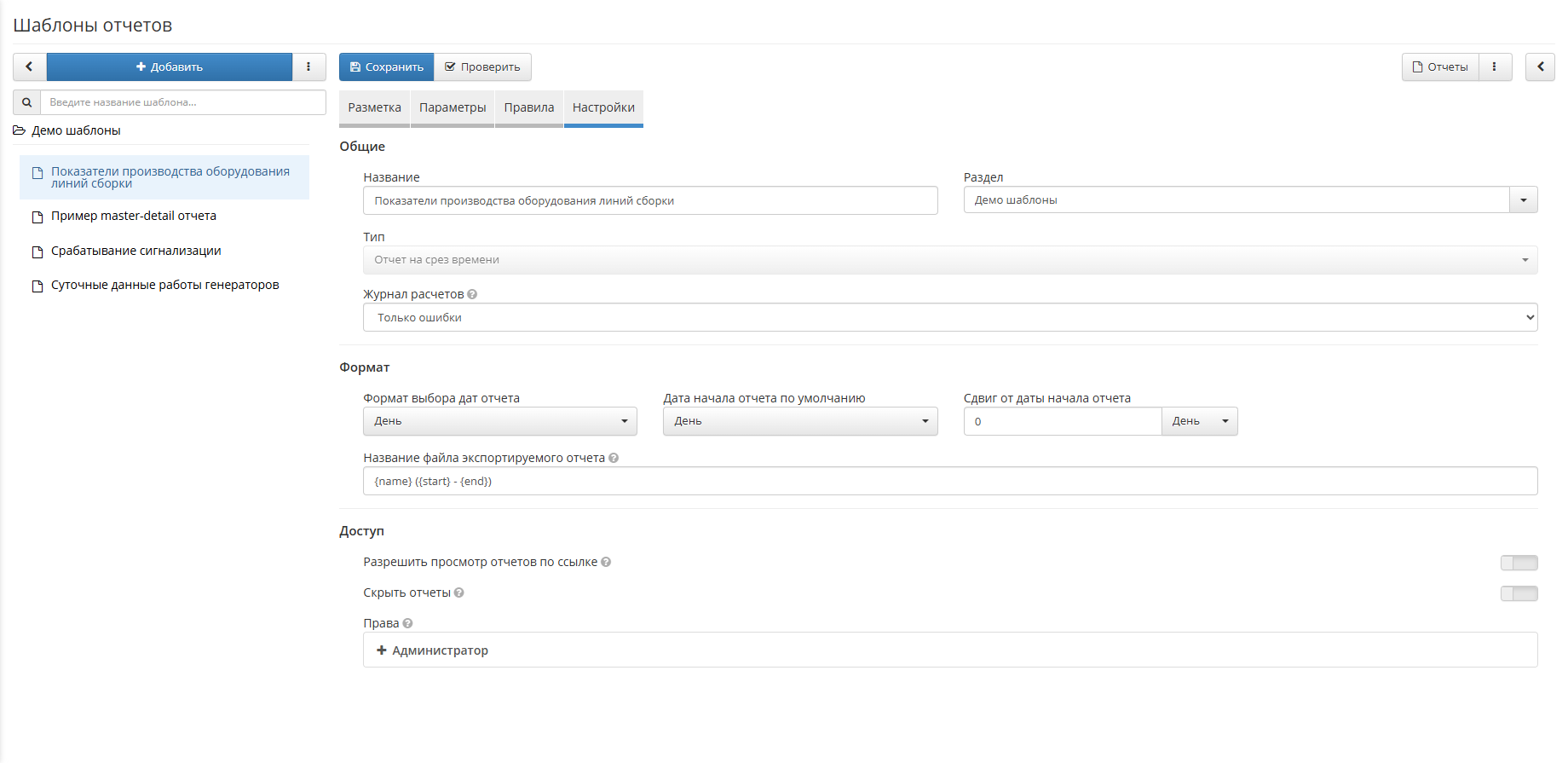
Общие
-
Наименование — название шаблона отчета.
-
Раздел — раздел, по которому отчет группируется в списке отчетов.
-
Тип отчета —
Отчет за периодилиОтчет на срез времени. Задается при создании шаблона и не изменяется. -
Тип периодического отчета — для отчета за период: с шагом или без шага. Задается при создании шаблона и не изменяется, так как от него зависят метки расчета параметров.
-
Шаг — частота вывода данных для отчета с шагом (например, 1 час).
-
Журнал расчетов — определяет, какие результаты расчета значений параметров сохраняются в БД и показываются в журнале расчетов отчета:
Только ошибки— сохраняются записи о значениях, рассчитанных с ошибкой. Значение по умолчанию.Все значения— сохраняются записи обо всех рассчитанных значениях отчета: длительность расчета и статус каждого значения. Позволяет разобраться, на какие параметры уходит время формирования отчета.
предупреждениеЗапись всех значений заметно замедляет сохранение отчета и занимает много места в БД: на отчетах с большим количеством значений сохранение может занять несколько минут. Включайте режим
Все значенияна время разбора проблемы и возвращайтеТолько ошибкипосле него.
Формат
- Формат даты — формат отображения дат в отчете.
- Дата начала по умолчанию — значение даты начала, подставляемое при открытии формы формирования отчета.
- Смещение — поправка к дате начала отчета.
- Продолжительность отчета по умолчанию — период отчета по умолчанию (для отчетов за период).
- Шаблон имени файла — шаблон названия файла при экспорте отчета.
Ограничения
Раздел доступен для отчетов за период с шагом.
-
Максимальное количество шагов — ограничивает количество шагов в отчете при формировании. Если число шагов превышает заданное значение, формирование отчета прерывается, а пользователю выводится оповещение. Значение по умолчанию —
86 400(количество секунд в сутках). Если значение не задано — количество шагов не ограничено. -
Максимальное количество шагов при экспорте — ограничивает количество шагов (строк) в отчете при экспорте в PDF, HTML и XLSX (с разметкой), а также при печати и отправке по почте. Значение по умолчанию —
3 600. Если число строк превышено, отчет экспортируется частично, а пользователю выводится сообщение с указанием числа экспортированных и общего числа строк.Ограничение не применяется при экспорте в CSV и в Excel без разметки — эти форматы всегда выгружают все строки отчета. Используйте их для выгрузки больших объемов данных целиком.
Не рекомендуется увеличивать значения настроек ограничения шагов без необходимости — это может привести к снижению производительности и повышенному потреблению ресурсов при формировании и экспорте отчетов. Для выгрузки всех строк большого отчета используйте экспорт в CSV/Excel без разметки (см. Экспорт отчета).
Доступ
- Разрешить просмотр отчетов по ссылке — любой пользователь сможет открыть отчет по ссылке без авторизации.
- Скрыть отчеты — скрывает отчеты шаблона в списке отчетов.
- Права — перечень ролей и назначенных им прав доступа к отчету.