Информационные модели
Описание
Информационные модели описывают структуру производства или объекта автоматизации — оборудование, участки, линии, любые другие объекты — в виде дерева. У каждого узла дерева свои атрибуты: числа, строки, флаги, даты. Так в ТехноДок можно вести структурированный справочник объектов предприятия, не заводя для этого отдельную систему.
В информационной модели можно вести и параметры оборудования, которые нельзя получить автоматически: паспортные характеристики, дату ввода в эксплуатацию, ответственного за объект. Такие значения определены документацией или регламентом, а не датчиком, — их вносят в атрибут узла вручную один раз, и дальше они доступны наравне с параметрами, которые обновляются из внешних соединений.
Моделей может быть несколько: например, отдельная модель на каждый цех, если объекты разных подразделений удобнее не смешивать в одном дереве.
Работа с моделями
Выбор модели
- Откройте раздел «Информационные модели» в боковом меню.
- В выпадающем списке слева выберите существующую модель.
- Если у вас есть только право на просмотр этой модели (без права редактирования, см. «Права доступа»), модель открывается, но карточка узла доступна только для чтения: поля нельзя изменить, узлы нельзя перетаскивать, а действия создания, копирования и удаления скрыты.
Создание модели
- Нажмите «Создать» и укажите наименование — оно должно быть уникальным среди всех моделей.
- Кнопка контекстного меню с многоточием рядом с «Создать» раскрывает действия над выбранной моделью: «Копировать», «Удалить», «Экспортировать», «Импортировать», «Экспортировать все».
По умолчанию права на просмотр, редактирование и импорт информационной модели принадлежат одной роли — той, что её создала. Чтобы дать доступ к модели пользователям с другими ролями, обратитесь к администратору — права назначаются в разделе «Администрирование» → «Безопасность» → «Роли» → «Модуль "Информационные модели"».
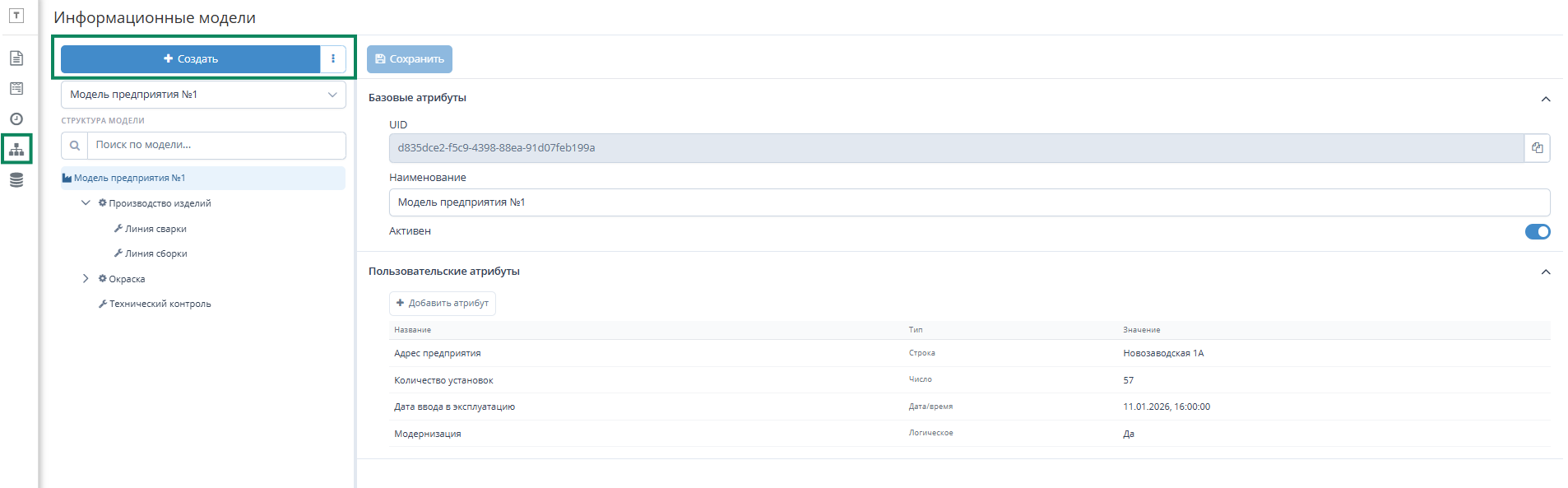
Структура модели
Дерево узлов раскрывается под заголовком «Структура модели». Корень дерева — выбранная модель: она тоже выбирается и редактируется как узел, но её нельзя скопировать или удалить значками узла — для этого воспользуйтесь контекстным меню действий на уровне модели, а не узла.
- Поле поиска над деревом фильтрует узлы по имени.
- Узлы можно перетаскивать мышью, меняя порядок и родителя. Перетаскивание недоступно во время поиска и при отсутствии прав на редактирование модели.
- При наведении на узел появляются значки: добавить дочерний узел, копировать, удалить. Копировать и удалить недоступны для корневого узла модели.
- Если у узла снят флаг «Активен» или отключён кто-то из его родителей, рядом с именем узла показывается пометка «неакт.». Отключение через родителя не снимает локальный флаг самого узла: включив родителя обратно, узел снова станет активным без дополнительных действий.
Карточка узла
При выборе узла в дереве справа открывается его карточка с двумя разделами.
«Базовые атрибуты»
Базовыми атрибутами обладают все элементы модели, их список не может быть изменён:
- UID — идентификатор узла, доступен только для чтения; копируется в буфер обмена кнопкой рядом с полем. По этому идентификатору на узел ссылаются формулы отчётов, поэтому переименование узла их не ломает.
- Наименование — обязательное поле; должно быть уникальным среди узлов на одном уровне дерева и не может начинаться или заканчиваться пробелом.
- Активен — флаг активности данного элемента модели. Если узел отключён или унаследовал флаг родителя, под переключателем появляется поясняющая подпись. Может быть использован для исключения элемента в расчётах модуля «Отчеты».
«Пользовательские атрибуты»
Раздел «Пользовательские атрибуты» — таблица атрибутов узла со столбцами «Наименование», «Тип», «Значение» и кнопками редактирования, копирования и удаления для каждой строки. Кнопка «Добавить атрибут» открывает форму добавления нового атрибута, в которой нужно указать:
- Наименование — обязательное, должно быть уникальным среди атрибутов узла.
- Тип данных — «Число», «Строка», «Логическое» или «Дата/время».
- Значение — поле ввода меняется в зависимости от типа: числовое поле, переключатель, выбор даты и времени или текстовое поле.
Для атрибута типа «Строка» рядом с полем значения есть кнопка «Подставить из источника». Она не связывает атрибут с источником постоянно, а один раз подставляет в поле значения:
- идентификатор выбранного внешнего соединения, либо
- адрес тега, выбранного из дерева тегов подключения «Внешнего соединения» (OPC, WinCC OA, КАСКАД ) — в поле подставляется именно адрес тега, а не его текущее значение.
Изменения в карточке не сохраняются автоматически: кнопка «Сохранить» в верхней части карточки становится активной, как только появляются несохранённые изменения. При переходе к другому узлу или другой модели с несохранёнными изменениями система предложит их сохранить.
Перед изменением или удалением атрибута форма предупреждает, что его значение может использоваться в формулах отчётов, но саму эту зависимость не проверяет — в отличие от удаления узла или модели целиком, см. ниже.
Экспорт и импорт моделей
Действия доступны через меню на уровне модели:
- «Экспортировать» открывает окно со списком моделей — выберите нужные и подтвердите, чтобы скачать файл.
- «Экспортировать все» сразу выгружает все модели без выбора.
- «Импортировать» открывает диалог выбора файла, затем показывает предпросмотр: для каждой найденной в файле модели указано действие — «Добавление» (новая модель), «Обновление» (существующая модель, найденная по идентификатору, будет перезаписана данными из файла) или «Дубликат имени → новый» (имя совпало с другой моделью — модель будет импортирована как новая, с изменённым именем).
Действие «Обновление» при импорте перезаписывает данные существующей модели. Если в неё вносили правки после того, как был сделан импортируемый файл, эти правки будут потеряны.
Удаление модели или узла
Перед удалением модели или узла ТехноДок проверяет, используются ли они — а для узла ещё и все его потомки — в шаблонах отчётов, и если да, показывает список этих шаблонов и просит подтвердить удаление. Подтверждение не блокируется: удалить можно в любом случае, но формулы отчётов, ссылавшиеся на удалённые узлы или атрибуты, перестанут находить их и будут возвращать пустой результат.
Удаление модели или узла, используемых в отчётах, может нарушить их формирование. Перед удалением проверьте список затронутых шаблонов, который покажет система.
Использование информационной модели в отчётах
Узлы и атрибуты информационной модели доступны конструктору отчётов как источник данных, наравне с тегами SCADA и другими внешними соединениями.
- Параметр шаблона отчёта с типом «Информационная модель» подключает конкретную модель и один из трёх режимов: «Ссылка на информационную модель» возвращает саму модель — её идентификатор и имя, «Значение атрибута» — значение одного атрибута выбранного узла, «Список узлов» — список выбранных узлов, который в отчёте выводится таблицей.
- Параметр (столбец журнала) типа «Журнал» может ссылаться на узел информационной модели, но выбирает его не автор шаблона, а пользователь при заполнении отчёта — открывается диалог выбора узла из дерева модели. Имя выбранного узла фиксируется в отчёте на момент заполнения: последующее переименование или удаление узла в модели уже сохранённую запись не меняет.
Права доступа
Раздел «Информационные модели» появляется в боковом меню, если у пользователя есть право на создание моделей либо право на просмотр хотя бы одной существующей модели.
Права настраиваются в «Администрирование» → «Безопасность» → «Роли», в дереве прав, в группе «Модуль "Информационные модели"»:
- Базовые права → Создание — право на создание, копирование и импорт моделей.
- Информационные модели → название модели → Просмотр модели / Редактирование модели — права на конкретную модель, настраиваются отдельно для каждой существующей модели.